
Tutoriel d’installation IPTV Smarters — Guide complet
Bienvenue sur IPTVSmarters.net, le meilleur service d’abonnement IPTV Premium. Ce guide vous explique comment installer et configurer IPTV Smarters sur vos différents appareils : Android, Smart TV, iPhone, Formuler, MAG, et plus encore
Android
Comment configurer l'IPTV sur Android avec IPTV Smarters Player
Voici un tutoriel complet et clair pour configurer l’IPTV sur Android avec IPTV Smarters Player 👇
📱 Étape 1 : Télécharger l’application
Rendez-vous sur le site officiel :
👉 https://www.iptvsmarters.com/smarters.apkCliquez sur Télécharger puis installez le fichier
.apksur votre appareil Android.
💡 Vous pouvez aussi la trouver sur le Play Store sous le nom “IPTV Smarters Pro” (version gratuite).
⚙️ Étape 2 : Ouvrir l’application
Une fois installée, ouvrez IPTV Smarters Player.
Sélectionnez “Login with Xtream Codes API” (connexion avec identifiants).
🔐 Étape 3 : Entrer vos identifiants IPTV
Entrez les informations que votre fournisseur IPTV vous a envoyées :
Nom d’utilisateur (Username)
Mot de passe (Password)
URL du serveur (Server URL) — exemple :
http://line.exemple.com:8080
👉 Cliquez sur “ADD USER” pour enregistrer le profil.
⏳ Étape 4 : Chargement des chaînes
Attendez quelques secondes pendant que l’application charge votre liste de chaînes, films (VOD) et séries.
Vous verrez ensuite un menu avec :
Live TV (chaînes en direct)
Movies
Series
EPG (guide TV)
📺 Étape 5 : Démarrer le visionnage
Cliquez sur “Live TV” pour accéder aux chaînes.
Choisissez la catégorie (sport, films, infos, etc.).
Sélectionnez la chaîne souhaitée et profitez de votre service IPTV.

Apple / IOS
Comment configurer l'IPTV sur Apple/IOS avec IPTV Smarters Player
🧩 Étape 1 : Télécharger l’application
Ouvrez l’App Store sur votre iPhone, iPad ou Apple TV.
Recherchez “IPTV Smarters Player” ou “Smarters Player Lite” (selon la version).
Cliquez sur “Obtenir” pour installer l’application.
📍 Lien direct App Store :
👉 https://apps.apple.com/app/iptv-smarters-player/id1628995509
⚙️ Étape 2 : Ouvrir l’application
Lancez IPTV Smarters Player.
Vous verrez plusieurs options de connexion :
Login with Xtream Codes API
Load Your Playlist or File/URL
Login with Username & Password
🔐 Étape 3 : Entrer vos identifiants IPTV
Sélectionnez “Login with Xtream Codes API” et entrez les détails fournis par votre fournisseur :
Nom d’utilisateur (Username)
Mot de passe (Password)
URL du serveur (Server URL) — exemple :
http://line.exemple.com:8080
👉 Cliquez sur “Add User”.
⏳ Étape 4 : Chargement du contenu
Attendez que le système charge automatiquement vos chaînes, films (VOD) et séries.
Une fois le chargement terminé, vous verrez le tableau principal avec :
Live TV
Movies
Series
EPG (Guide TV)
📺 Étape 5 : Commencez à regarder
Sélectionnez Live TV → Choisissez la catégorie → Lancez votre chaîne préférée.
Vous pouvez aussi explorer les onglets Movies et Series pour accéder au contenu à la demande.
💡 Conseils pour une meilleure expérience
Utilisez une connexion Wi-Fi stable (idéalement 5 GHz).
Fermez les autres applications pour améliorer la performance.
Activez les sous-titres ou changez de lecteur vidéo depuis les paramètres si nécessaire.

Smart TV
Comment configurer IPTV SMARTERS sur SMART TV
🖥️ Comment configurer IPTV Smarters sur Smart TV
⚙️ Étape 1 : Télécharger l’application sur votre Smart TV
Selon la marque de votre télévision :
📺 Samsung Smart TV :
Accédez au Samsung Smart Hub → recherchez “IPTV Smarters Player” ou “Smarters Player Lite” → installez l’application.📺 LG Smart TV :
Ouvrez le LG Content Store → recherchez “IPTV Smarters Player” → installez-la.📺 Android TV / Google TV :
Ouvrez le Google Play Store → tapez “IPTV Smarters Pro” → installez.
🧩 Étape 2 : Ouvrir l’application
Une fois l’installation terminée :
Ouvrez IPTV Smarters Player.
Sélectionnez “Login with Xtream Codes API” (connexion via identifiants IPTV).
🔐 Étape 3 : Saisir vos identifiants IPTV
Entrez les informations que votre fournisseur IPTV vous a fournies :
Nom d’utilisateur (Username)
Mot de passe (Password)
URL du serveur (Server URL) — par exemple :
http://line.exemple.com:8080
👉 Cliquez ensuite sur “Add User” ou “Login”.
⏳ Étape 4 : Chargement automatique
Patientez quelques secondes pendant que votre Smart TV charge :
Les chaînes Live TV
Les films (VOD)
Les séries
Le guide TV (EPG)
📺 Étape 5 : Profitez de votre IPTV
Une fois le contenu chargé :
Cliquez sur Live TV pour regarder vos chaînes préférées.
Cliquez sur Movies ou Series pour explorer la VOD.
Utilisez EPG pour voir le programme des chaînes.
💡 Conseils utiles
✅ Pour une qualité et stabilité optimales :
Connectez votre TV via câble Ethernet ou Wi-Fi 5 GHz.
Fermez les autres applications en arrière-plan.
Si une mise à jour est disponible, installez-la pour éviter les coupures.
⚠️ Alternative si l’app IPTV Smarters n’est pas disponible
Si votre Smart TV ne permet pas l’installation :
Téléchargez l’application sur un Fire Stick, Android Box, ou Formuler Box.
Connectez l’appareil à votre télé via HDMI et suivez les mêmes étapes de configuration.
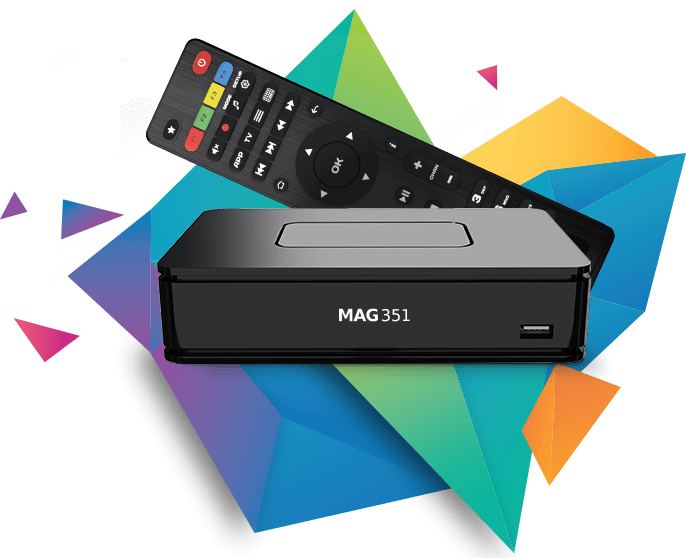
MAG BOX
Comment configurer IPTV SMARTERS SUR FORMULER ET MAG
🧩 1️⃣ Installation sur Box FORMULER
📦 Étape 1 : Ouvrir MYTVOnline / MYTVOnline2
Allumez votre box Formuler Z7+, Z8, Z10, GTV ou autre modèle.
Depuis le menu principal, ouvrez MyTVOnline (ou MyTVOnline2 pour les versions récentes).
🔐 Étape 2 : Ajouter un nouveau portail IPTV
Cliquez sur Add Portal ou Add Service.
Entrez les informations reçues après votre abonnement IPTV :
Portal Name : nom au choix (exemple : IPTV Smarters)
Portal URL :
http://line.exemple.com:8080Login/Password : (si demandés, utilisez ceux fournis par votre fournisseur)
👉 Validez avec “Connect” ou “OK”.
⏳ Étape 3 : Chargement automatique
Le système va charger automatiquement :
Les chaînes Live TV
Les Films / VOD
Les Séries / Replay
🟢 Après quelques secondes, tout le contenu sera disponible dans le menu.
💡 Astuce
Si votre fournisseur vous donne un fichier M3U ou Xtream URL, vous pouvez aussi importer la ligne via MyTVOnline2 → Add Playlist → Xtream Codes API.
💻 2️⃣ Installation sur Box MAG
📦 Étape 1 : Démarrer votre MAG Box
Branchez votre MAG 250 / 322 / 420 / 524 / 524w3 / 540w3, etc.
Attendez que le menu principal s’affiche.
⚙️ Étape 2 : Entrer dans le menu Portail
Allez dans Settings → System Settings → Servers → Portals.
🔑 Étape 3 : Ajouter les détails de votre service IPTV
Remplissez les champs suivants :
Portal 1 name : IPTV Smarters (ou autre nom)
Portal 1 URL :
http://line.exemple.com:8080
👉 Appuyez sur OK pour enregistrer, puis redémarrez la box.
⏳ Étape 4 : Chargement de la liste
Après le redémarrage, le portail IPTV s’ouvrira automatiquement.
Attendez quelques secondes pendant le chargement des chaînes.
🟢 Vous verrez les menus Live TV, Movies, Series, EPG, etc.
💡 Conseils utiles
Utilisez toujours une connexion Ethernet pour éviter les coupures.
Ne coupez pas l’alimentation pendant la mise à jour du portail.
En cas d’erreur “Portal not found”, vérifiez bien l’URL exacte (respect des majuscules/minuscules).
Windows/Mac
💻 Comment configurer IPTV Smarters sur Windows & MacBook (macOS / iOS)
🧩 1️⃣ Installation sur Windows PC
🧱 Étape 1 : Télécharger IPTV Smarters pour Windows
Rendez-vous sur le site officiel :
👉 https://www.iptvsmarters.comFaites défiler vers la section Downloads.
Cliquez sur “Download for Windows” pour télécharger le fichier
.zipou.exe.Une fois téléchargé, décompressez (si nécessaire) et installez le programme.
📁 Nom du fichier typique : IPTVSmartersProSetup.exe
⚙️ Étape 2 : Ouvrir l’application
Lancez IPTV Smarters Pro depuis le bureau.
Choisissez “Login with Xtream Codes API” pour la méthode la plus simple.
🔐 Étape 3 : Entrer vos identifiants IPTV
Saisissez les données envoyées par votre fournisseur IPTV :
Nom d’utilisateur (Username)
Mot de passe (Password)
URL du serveur (Server URL)
(Exemple :http://line.exemple.com:8080)
Cliquez sur “Add User” ou “Login”.
⏳ Étape 4 : Chargement des chaînes
Le logiciel charge automatiquement vos chaînes TV, vos films (VOD) et vos séries.
Vous verrez le menu principal avec :
Live TV
Movies
Series
EPG (Guide TV)
📺 Étape 5 : Profitez de votre IPTV
Cliquez sur Live TV pour regarder les chaînes.
Accédez à vos films et séries dans les onglets dédiés.
Vous pouvez aussi activer les sous-titres et le changement de lecteur vidéo.
💡 Conseils Windows
✅ Pour une meilleure expérience :
Utilisez une connexion Ethernet.
Lancez IPTV Smarters en mode administrateur si vous avez des erreurs.
Installez les codecs vidéo à jour pour éviter les problèmes d’affichage.
🍏 2️⃣ Installation sur macOS (MacBook / iMac)
🧱 Étape 1 : Télécharger IPTV Smarters pour Mac
Accédez au site officiel :
👉 https://www.iptvsmarters.comTéléchargez le fichier “Download for macOS”.
Ouvrez le fichier
.dmget glissez l’icône IPTV Smarters Pro dans votre dossier Applications.
⚙️ Étape 2 : Ouvrir l’application
Allez dans Applications → double-cliquez sur IPTV Smarters Pro.
Si macOS bloque l’ouverture, allez dans :
Préférences Système → Sécurité & Confidentialité → Ouvrir quand même.
🔐 Étape 3 : Connexion
Choisissez “Login with Xtream Codes API”.
Saisissez vos identifiants IPTV :
Nom d’utilisateur
Mot de passe
URL du serveur IPTV
Cliquez sur “Add User”.
⏳ Étape 4 : Chargement automatique
Le programme va charger toutes vos chaînes, VOD et séries.
Une fois terminé, vous verrez l’interface principale identique à celle de la version Windows.
📺 Étape 5 : Profitez de votre service IPTV
Cliquez sur Live TV pour commencer à regarder.
Naviguez facilement dans Movies, Series, et EPG.
💡 Conseils pour MacBook
✅ Pour éviter les coupures :
Utilisez le Wi-Fi 5GHz ou un adaptateur Ethernet USB-C.
Fermez les applications lourdes (Safari, Xcode, Photoshop) avant de lancer IPTV Smarters.
Activez le mode plein écran pour une meilleure immersion.